


Capitani…Buongiorno,
Oggi parliamo di…
Arduino Parte 5
Continua il percorso alla conoscenza del sistema Arduino così ben spiegato da Paolo Aliverti. Vi ricordo che questo articolo è la libera trascrizione di un video postato su Accademy Lab, canale dell’Accademia che ci aiuta a conoscere e imparare cose nuove.
Se avete perso gli altri articoli vi invito ad andare sul giornalino e sul sito dell’accademia per scoprire altre nuove informazioni su questo interessante sistema.
Paolo ci parlerà di Analog Write cioè una funzione che serve a pilotare alcuni dei pin digitali di arduino in un modo abbastanza particolare. Analog write è ideale per pilotare led o motori cioè dispositivi che funzionano bene solo accesi o spenti.
“Nel video di oggi parliamo di Analog Write.
Analog Write è una funzione che serve a pilotare alcuni dei pin digitali di arduino in un modo abbastanza particolare.
Se avete un Arduino Uno, questi pin sono quelli contrassegnati da una tilde, quindi una piccola ondina, e sono i pin 3, 5, 6, 9, 10, 11 questi pin possono emettere un segnale particolare chiamato PWM – Pulse Width Modulation cioè un’onda quadra che serve a pilotare ad esempio un led o un motore e fare in modo che il led sembri acceso ad esempio per metà.
Voi sapete che pin Arduino sono digitali quindi da loro può uscire solo la tensione pari a 0 o 5 volt e non è ammessa una via di mezzo, non potete tirare fuori 3 volt 2,5 o 2,1 ma solo acceso – spento.
E’ quindi possibile avere questa illusione che il led funzioni e sia illuminato solo a un tot per cento della sua luminosità massima utilizzando questo segnale perché è un’illusione per l’occhio.
Il led viene acceso e spento così tante volte in un secondo che l’occhio fa una media della luminosità e il led appare più o meno acceso.
vediamo ora come fare in pratica:
Vi serve il vostro Arduino Uno e un led.
Come prima cosa prendete il led e aprite un pochino le sue zampette, dovrete infilarlo in modo che il catodo sia su GND e l’anodo, cioè il pin più lungo, sul primo pin PVM dovrebbe essere il pin 11.
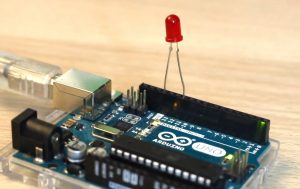
Ora avviate arduino ed il programma si avvierà col solito sketch vuoto, quindi eliminate i commenti.
Per un pin PWM non è necessario scrivere PIN MODE quindi non è necessario dichiararlo come uscita perché è un pilotaggio particolare.
Potete andare direttamente nella parte loop e scrivere l’istruzione necessaria per accendere il led: l’istruzione è analog write che vi apparirà in arancione perché è un commando speciale.
Analogo write richiede l’impostazione di alcuni parametri:
Innanzitutto il numero del pin che volete utilizzare, in questo caso è la 11.
Secondo parametro a differenza di digital write che ammette acceso spento quindi Hi e Low (ndr. Alto e Basso) è un numero un numero, che va da 0 a 255 ovvero zero per avere il led completamente spento e 255 per accenderlo al massimo.
potete comunque inserire ogni altro valore intermedio in modo da generare un’onda quadra che in quel rapporto acceso spento sia variabile così da avere più possibilità e più suddivisioni.
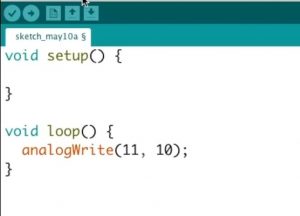
Ora se provate ad inserire un valore molto basso ad esempio inserendo 10 il led avrà una luminosità molto bassa. Per verificarlo basta che provate a fare verify dopo aver salvato lo sketch e poi upload.
potete modificarlo, per esempio mettere 100 e fare verify upload di nuovo per vedere la luminosità a cambiare infine con 255 per avere il valore massimo.


Analog write è ideale per pilotare led o motori cioè dispositivi che funzionano bene solo accesi o spenti.
Per accendere a metà un led potete dargli la metà della tensione che richiede ma il risultato non sarà ottimale perché led richiede esattamente una precisa tensione di funzionamento e lo stesso vale per i motori perché il motore elettrico deve funzionare alla tensione nominale.
per farlo funzionare alla metà o al 30% o al 20%, l’unico sistema è quello di accenderlo e spegnerlo velocemente tante volte all’interno di un intervallo di tempo in modo che la media sia tale da portare l’accensione o la velocità al 20% del valore massimo.
Potete trovare un esempio di applicazione di analog write all’interno degli esempi di arduino dentro il file examples →basic→feed.
lo sketch che troverete è uno sketch abbastanza complesso potete provarlo subito per vedere che effetto fa perché accende e spegne un led in modo graduale ed è molto carino da vedere, molto d’effetto.
Attenzione però che il led su questo esempio è sulla porta 9 e non sulla porta 11.”
Nel video Paolo, fa vedere anche come funziona e come sempre vi lascio il link del video per vedere con chiarezza come si scrivono le informazioni e dove trovare l’esempio.
Anche per questo articolo credo di avervi dato sufficiente materiale per conoscere qualcosa di nuovo.
Alla prossima, capitani.
Capitan M.






Scrivi un commento